As vendas podem ser feitas normalmente com a inclusão de produtos, mas pode ser feita através de ordens de serviços já concluídas, de condicionais e de orçamentos feitos.
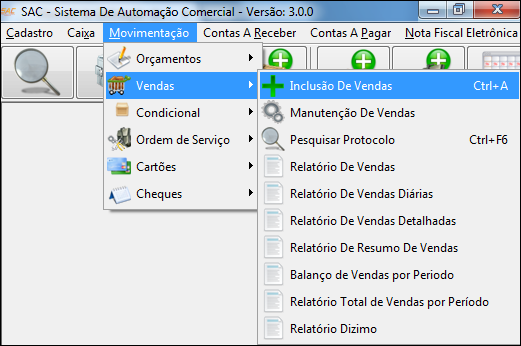
Para abrir a tela de vendas, clique na aba "Movimentação", selecione "Vendas", logo após clique em "Inclusão de Vendas", a imagem abaixo mostra o procedimento:
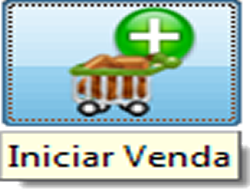
Ou clique no icone de atalho de "Inclusão de Vendas".
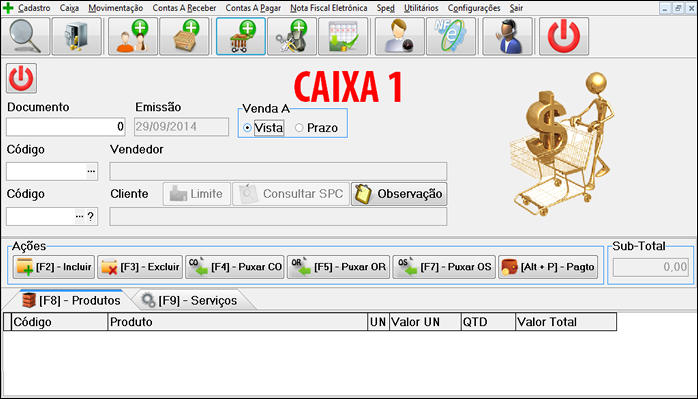
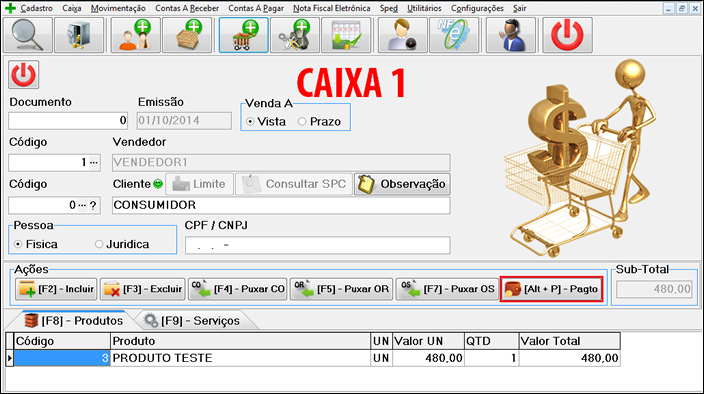
Tela de venda que abre após seguir os passos acima:
Para incluir uma venda, preencha os códigos do cliente e do vendedor, para pesquisar os códigos clique no campo "Código" e aperte [F6] no teclado, ou clique nos [...] "três pontinhos" na frente do campo a ser preenchido.
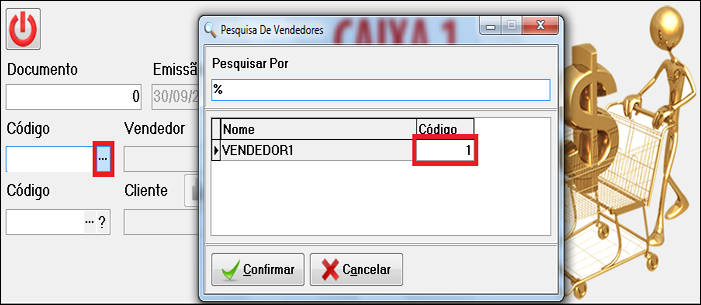
De dois cliques no vendedor ou cliente desejado e será preenchido os campos com código e nome.
Depois de preencher os campos, adicione produtos, clique no botão "Incluir", [F2] no teclado, da mesma forma que no código de vendedor e cliente, aparece uma janela de pesquisa, procure pelo produto desejado e de dois cliques em cima.
Quando aparecer as ordens de serviço dê dois cliques em cima do desejado, e confirme "Yes", depois os produtos e os serviços serão puxados para a tela de venda, clique em "Pagto", [Alt + P] no teclado. A seguinte tela é relacionada a forma de pagamento, preencha os campos corretamente, se foi em dinheiro, Cheque, cartão... ou se foi à prazo selecione a aba "A Prazo" e preencha os campos.
A seguir confirme a venda.
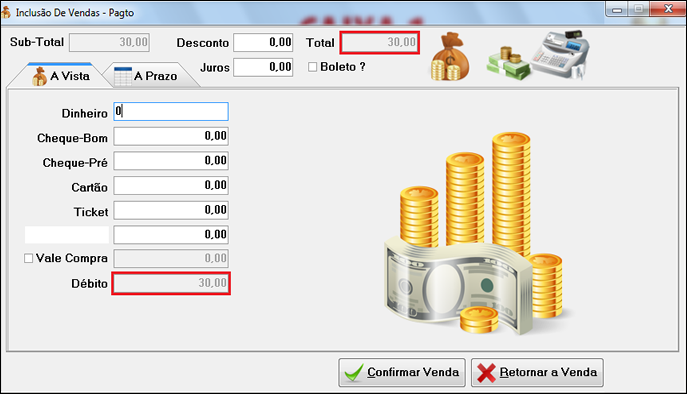
A imagem ao lado mostra a tela de pagamento a vista, com o total a ser pago, e "Débito", o troco se caso for pago em dinheiro.
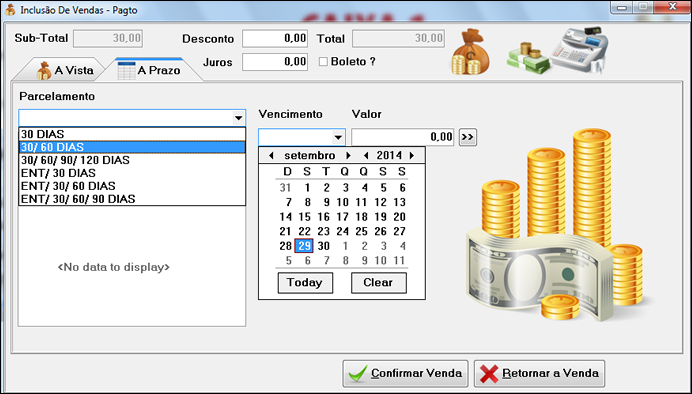
A imagem ao lado mostra a tela de pagamento à prazo, com o total a ser pago, em quantos dias serão parcelados e a data de vencimento.
Na tela de de vendas, preencha os códigos de vendedor e cliente, caso souber o código simplesmente digite no campo e o nome aparecerá automaticamente, caso contrario pesquise o código, selecione o campo e aperte [F6] no teclado, ou clique nos [...] "três pontinhos".
Para iniciar uma venda com uma ordem de serviço concluída clique em "Puxar Ordem de Serviço", [F7] no teclado, uma janela com as ordens de serviço com o respectivo cliente informado abre, para puxar para a venda.
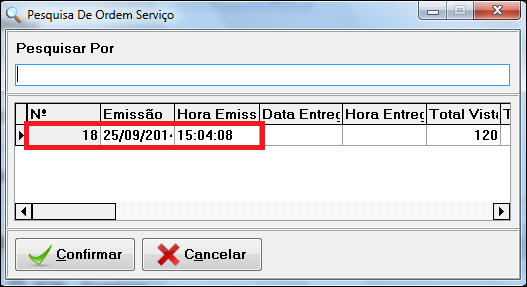
Quando aparecer as ordens de serviço dê dois cliques em cima do desejado, e confirme "Yes", depois os produtos e os serviços serão puxados para a tela de venda, clique em "Pagto", [Alt + P] no teclado. A seguinte tela é relacionada a forma de pagamento, preencha os campos corretamente, se foi em dinheiro, Cheque, cartão... ou se foi à prazo selecione a aba "A Prazo" e preencha os campos.
A seguir confirme a venda.
A imagem ao lado mostra a tela de pagamento a vista, com o total a ser pago, e "Débito", o troco se caso for pago em dinheiro.
A imagem ao lado mostra a tela de pagamento à prazo, com o total a ser pago, em quantos dias serão parcelados e a data de vencimento.
Na tela de vendas Inclua os códigos do "Vendedor" e do "Cliente" que possuí uma condicional.
Após clique em "Puxar CO", [F4] no teclado, e confirme "Yes".
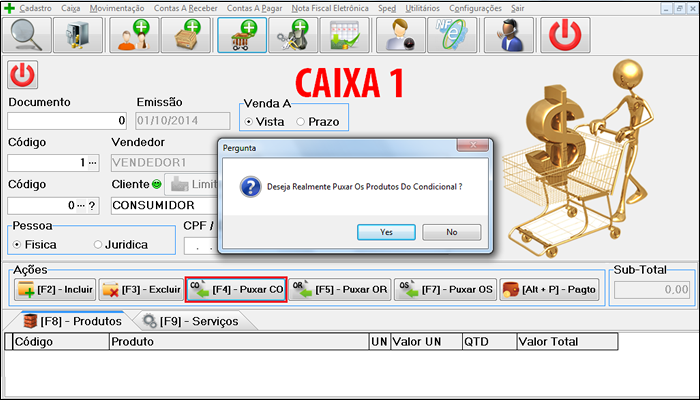
Finalize a venda clicando em "Pagto", [Alt + P] no teclado.
A janela de forma de pagamento irá abrir, e a forma de se fazer é igual aos dois outros exemplos mais acima.