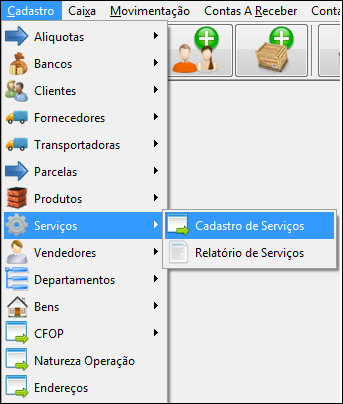
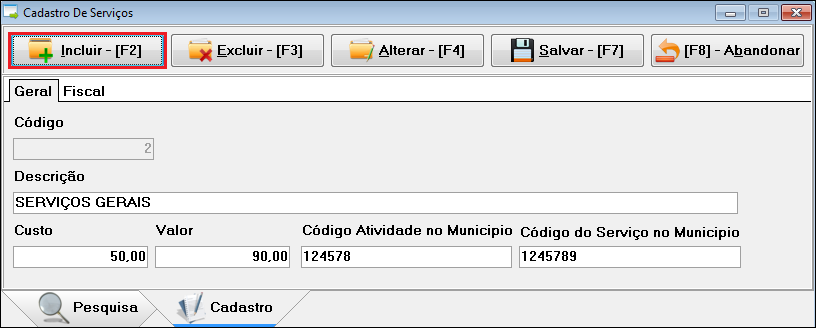
Antes de incluir uma Ordem de Serviço, deve-se cadastrar os tipos de serviços oferecidos:
Com a ordem de serviço pode-se ter um controle do que está acontecendo com os pedidos/produtos, se estão sendo aprovados, encaminhados, se ja foram entregues, concluidos ou mesmo cancelados.
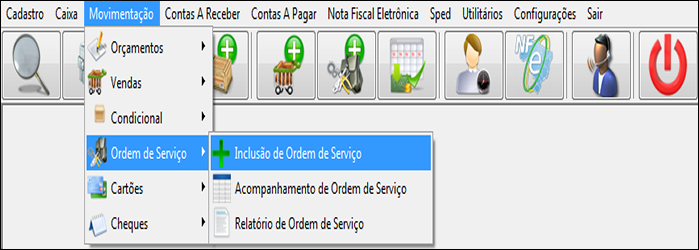
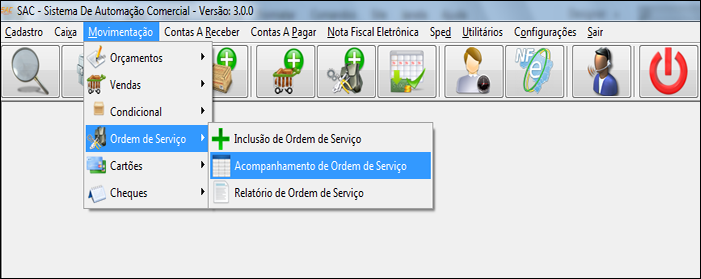
Para abrir a tela de inclusão de ordem de serviço, clique na aba "Movimentação", selecione "Ordem de Serviço", logo após clique em "Inclusão de Ordem de Serviço", a imagem abaixo mostra o procedimento:
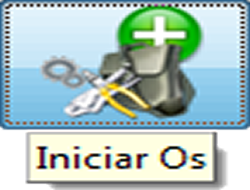
Ou clique no icone de atalho de "Inclusão de Serviço".
Para iniciar uma ordem de seviço deve-se primeiro identificar o cliente e o funcionário responsável pelo atendimento. No campo código do cliente, pesquise clientes já cadastrados, com o campo selecionado clique nos [...] "três pontinhos", ou aperte [F6] no teclado, após isso abre uma janela de pesquisa, localize o cliente e de dois cliques, para preencher o campo. Se caso souber o código do cliente basta digitar no campo "Código" e o nome do cliente aparece automaticamente. A mesma coisa é feita no campo do funcionário.
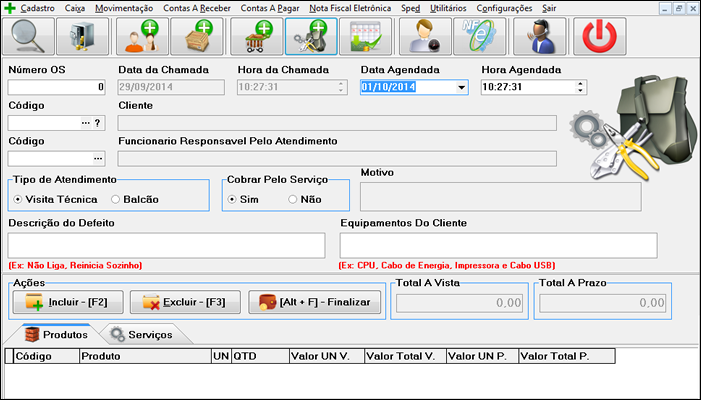
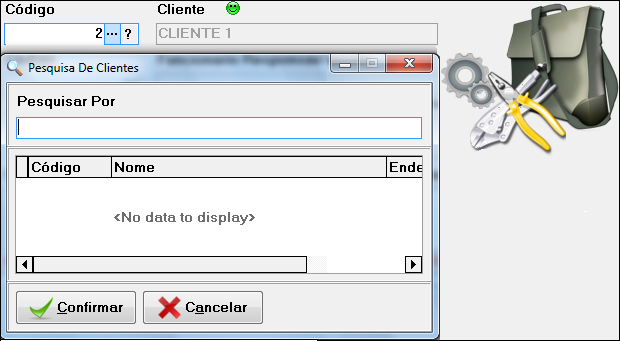
Depois preencha os campos restantes, e inclua produtos e ou serviços.
Para fazer essa inclusão, selecione oque vai incluir, se são produtos ou serviços clicando na aba correspondente, depois clique no botão "Incluir", ou aperte [F2] no teclado. Logo após aparece a grade para colocar os produtos, digite o código correspondente ou pesquise os produtos, apertando [F6] no teclado ou clique nos [...] "três pontinhos".
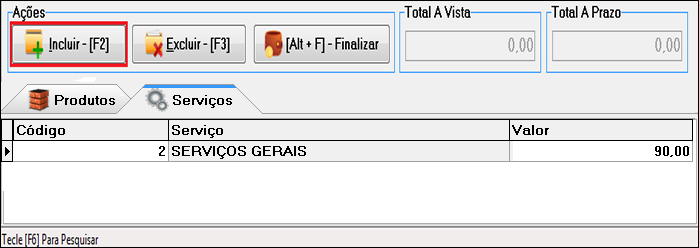
Se incluir um produto ou serviço errado, basta selecionar o mesmo e clicar em "Excluir", ou [F3] no teclado.
Depois de inseridos os dados, os produtos e os serviços dejesados, clique em "Finalizar", ou [Alt + F] no teclado.
Logo após aparecerá a tela de acompanhamento de Ordem de Serviço.
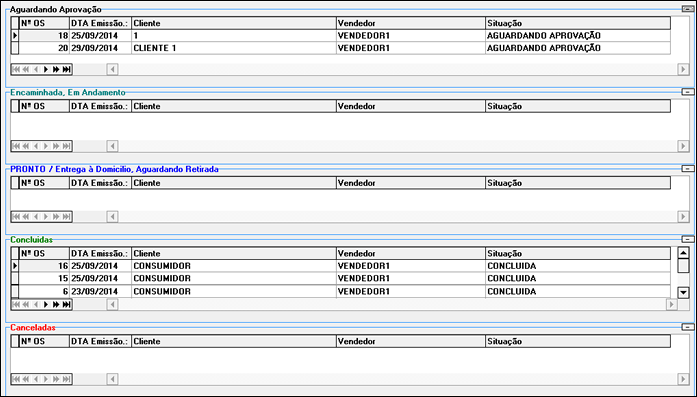
Nessa tela aparece as ordens de serviço que estão "Aguardando Aprovação", que acabaram de ser incluidas, as "Encaminhadas", que já sairam para serem entregues ou serem feitos os serviços, as que estão "Entregues/Prontos", as "Concluídas" que ja foram feitas ou entregues e recebidas, e as "Canceladas".
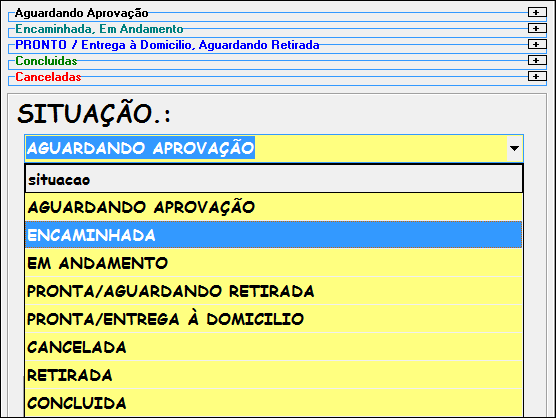
A próxima etapa a ser feita nessa tela é mudar o "Status" das ordens de serviço, conforme vão progredindo, quando são inseridas elas ficam aguardando aprovação, então quando forem aprovados deve-se modificar a situação dessas ordens.
Para modificar essas situações, basta clicar duas vezes em cima da ordem que uma nova pagina irá abrir, então troque o "Status/Situação" dela, como mostra a figura abaixo.
Depois faça essa mesma etapa até que seja concluida a ordem de serviço para que possa ser feita uma venda dos produtos e/ou serviços dessa ordem de serviço, ou ela ser cancelada.